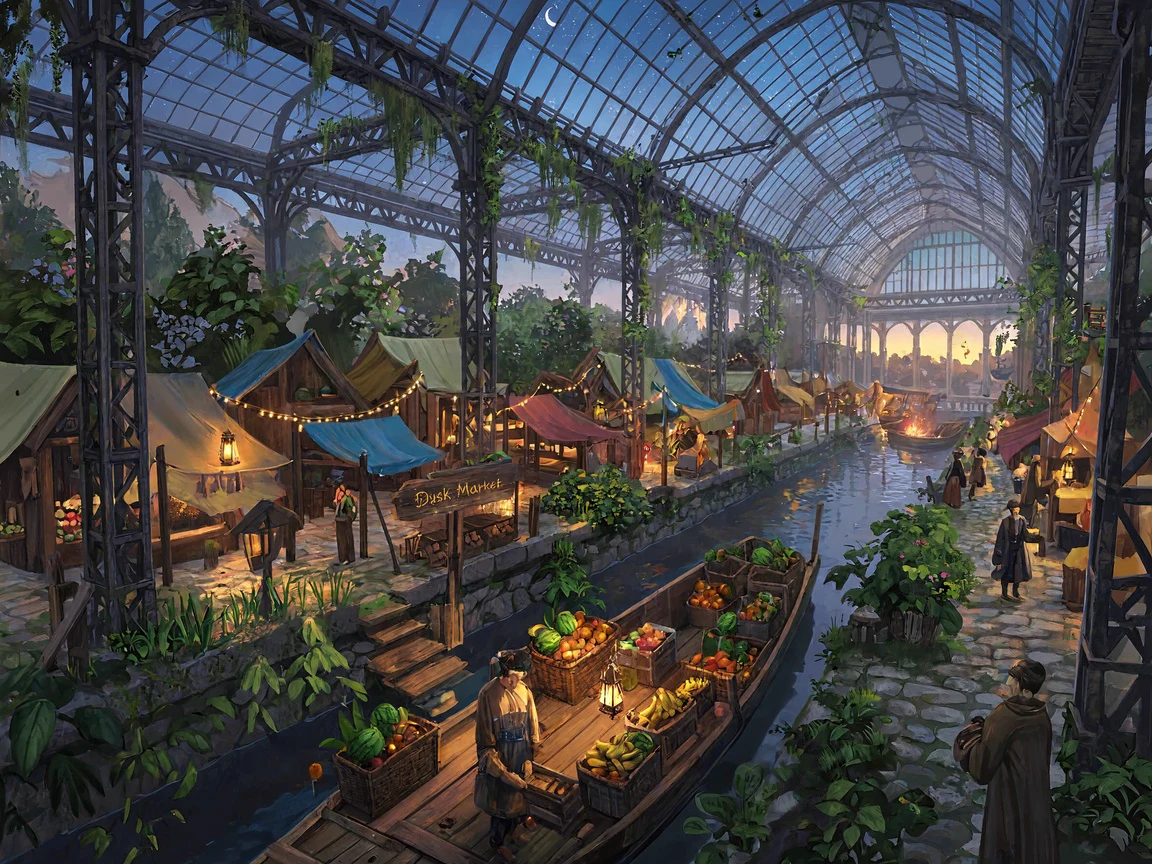
Para qué sirve MiniMax H3 Image.
MiniMax anunció H3 Image el 11 de noviembre de 2026. Su creador describe la generación desde texto, la generación con referencias y la edición, y destaca el seguimiento de instrucciones. Runware también destaca cantidades, posiciones, composiciones y texto extenso. Es importante revisar el resultado: los ejemplos muestran detalles útiles e instrucciones que no se cumplieron.
Puedes empezar una escena por el lugar y el estilo visual, como en la pintura del mercado flotante. Para una infografía, escribe las palabras entre comillas y describe el orden de los pasos. Para productos, nombra los objetos y sus posiciones relativas.
Geneso ofrece tamaños 1K, 2K y 4K. MiniMax afirma que el modelo puede producir una imagen de 4096 x 4096 en menos de 10 segundos; es una afirmación del creador, no una garantía del tiempo de generación en Geneso.
Cómo usar MiniMax H3 Image en Geneso.
Abre el generador de imágenes. Los botones de esta página seleccionan MiniMax H3 Image. Escribe un prompt, elige el formato y revisa la estimación antes de generar.
- 01
Escribe la descripción
Describe el sujeto y el entorno; después agrega el estilo, la luz o la composición. Escribe entre comillas el texto que quieres ver en la imagen.
- 02
Elige tamaño y referencias
Selecciona un tamaño disponible según el uso. Geneso admite hasta 16 imágenes de referencia para este modelo; explica qué debe aportar cada una.
- 03
Examina el resultado
Revisa la estimación en créditos, genera y examina la imagen. Comprueba el texto, las cantidades y las posiciones antes de usarla; ajusta el prompt si hace falta.
Consejos de prompts y ejemplos.
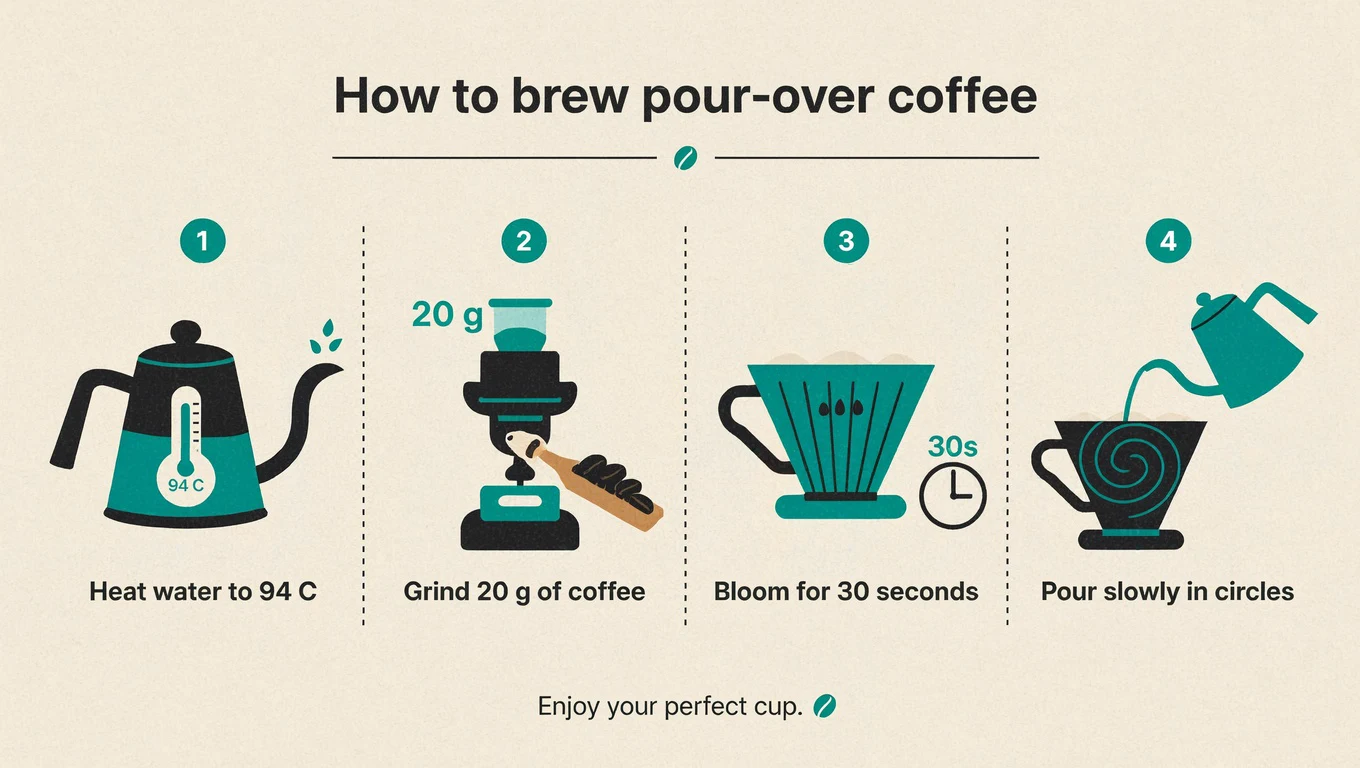
El prompt del mercado flotante combina botes, faroles, enredaderas y luz de atardecer dentro de un invernadero. La infografía de café especifica cuatro instrucciones numeradas. Las cuatro aparecen, pero la imagen agrega una línea no solicitada al pie.
El prompt de las frutas prueba cantidades y posiciones. La toma muestra cinco manzanas rojas y una pera verde al extremo derecho, pero los dos limones están en la fila entre la tercera y la cuarta manzana, no detrás de la tercera. Son resultados concretos, no promesas de que se cumplan todas las instrucciones.
- Toma
- 02
- Tamaño
- 1360 × 768
- Aspecto
- 16:9
- créditos
- 52
Una infografía de café de filtro
Aparecen los cuatro textos solicitados, pero la imagen agrega al pie la línea no solicitada "Enjoy your perfect cup.".
Generado
Prompt en español
Póster infográfico limpio de diseño plano titulado "How to brew pour-over coffee", con cuatro pasos numerados en una fila horizontal, cada uno con un ícono sencillo y un texto breve: "1 Heat water to 94 C", "2 Grind 20 g of coffee", "3 Bloom for 30 seconds", "4 Pour slowly in circles". Paleta verde azulado, crema y gris carbón, texto sin serifas legible y mucho espacio.Prompt original
A clean flat-design infographic poster titled "How to brew pour-over coffee" with four numbered steps in a horizontal row, each with a simple icon and a short caption: "1 Heat water to 94 C", "2 Grind 20 g of coffee", "3 Bloom for 30 seconds", "4 Pour slowly in circles". Teal, cream and charcoal palette, legible sans-serif text, generous spacing.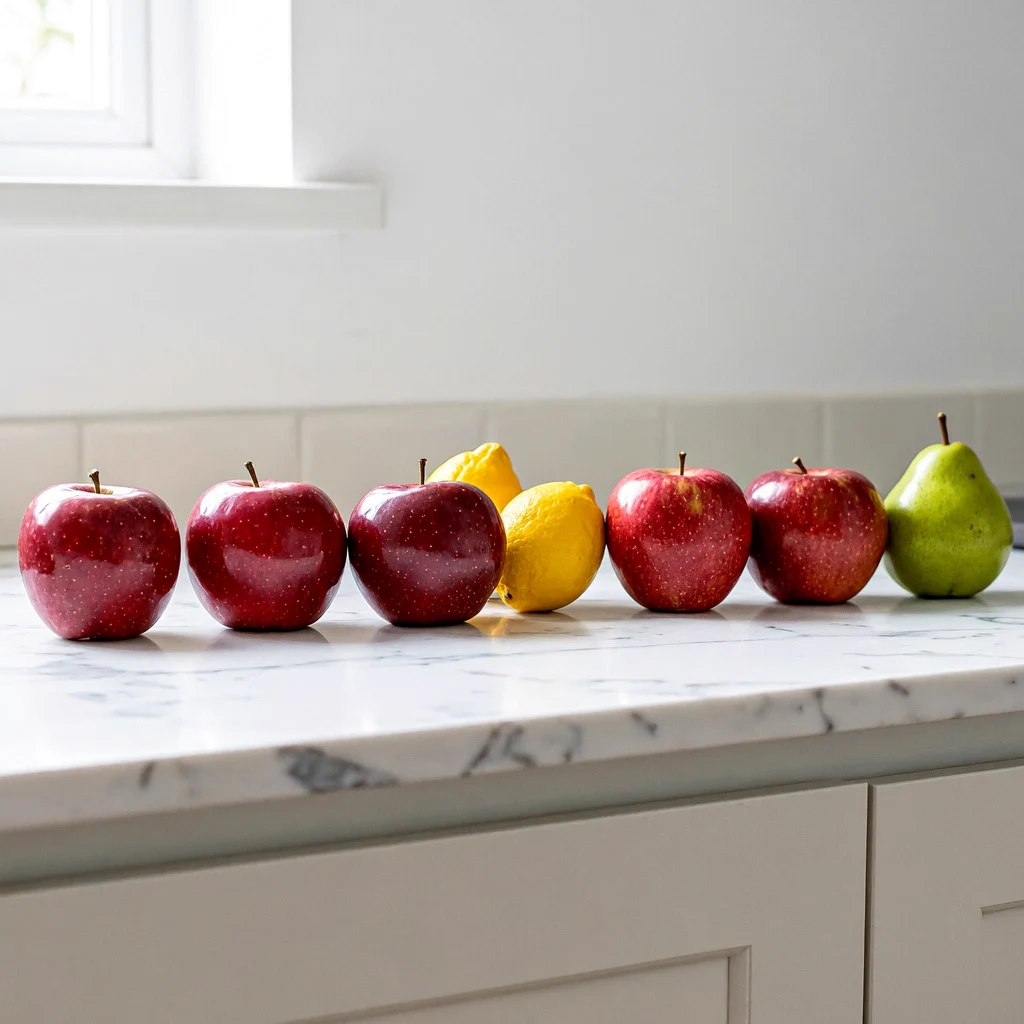
- Toma
- 03
- Tamaño
- 1024 × 1024
- Aspecto
- 1:1
- créditos
- 52
Cantidad y posición de las frutas
La imagen muestra cinco manzanas rojas y una pera verde al extremo derecho, pero los dos limones están en la fila entre la tercera y la cuarta manzana, en lugar de detrás de la tercera.
Generado
Prompt en español
Exactamente cinco manzanas rojas en una sola fila recta sobre una encimera blanca de cocina, con exactamente una pera verde a la derecha de la fila y dos limones detrás de la tercera manzana. Luz de día brillante y suave, fotografía de producto limpia.Prompt original
Exactly five red apples in a single straight row on a white kitchen counter, with exactly one green pear placed to the right of the row and two lemons behind the third apple. Bright soft daylight, clean product photography.Compara modelos de imagen.
La tabla actual compara tamaño máximo, cantidad de proporciones, créditos predeterminados y acceso por plan. Cada costo corresponde a los ajustes predeterminados de ese modelo. Para comparar los resultados visuales, prueba una descripción similar y anota los tamaños elegidos.
Para imágenes en movimiento, visita la página separada de MiniMax H3 de video. Esta página trata sobre el modelo de imagen.
Créditos y precios en Geneso.
Una imagen de 1024 x 1024 cuesta 52 créditos. Una de 4096 x 4096 cuesta 130 créditos. Las referencias pueden afectar la estimación, así que revísala en el generador antes de enviar la solicitud.
MiniMax H3 Image está disponible en el plan Gratis. El plan Gratis incluye 300 créditos de bienvenida y 50 diarios. Consulta los precios para conocer los planes actuales.
Usa Geneso en apps de IA.
Claude
ChatGPT
Otras apps MCP
Preguntas frecuentes.
¿Quién creó MiniMax H3 Image?
MiniMax creó este modelo de imagen de pesos abiertos y lo anunció en noviembre de 2026. Geneso ofrece acceso mediante Runware.
¿Cómo lo uso en Geneso?
Abre el generador, describe la imagen, elige el tamaño y revisa la estimación en créditos. Los botones de esta página seleccionan el modelo.
¿Puedo usar imágenes de referencia?
Sí. Geneso admite hasta 16 imágenes de referencia con este modelo. Explica qué debe aportar cada una y revisa el resultado.
¿Qué tamaños puedo elegir?
Geneso ofrece tamaños 1K, 2K y 4K en varias proporciones. Consulta las opciones actuales en el generador.
¿Cuánto cuesta una imagen?
Una imagen de 1024 x 1024 cuesta 52 créditos. La estimación puede cambiar según los ajustes y las referencias.
¿Este es el modelo de video?
No. Este es el modelo de imagen. La página separada de MiniMax H3 trata sobre video.
Fuentes.
- MiniMax: H3-Image announcement
Consultado el
- Runware: MiniMax H3 Image
Consultado el